使用指南 / 09
用 AI 设计并发布外壳与配件
复制带官方 STL 的提示词,用 Codex 与 Blender 设计,再让 AI 一键提交审核。
开始前:连接 Blender
先安装 Blender,按项目文档配置 Blender MCP 与 Codex。保持 Blender 打开,确认 Codex 能读取场景后,再开始设计。
查看 Blender MCP 项目安装文档 ↗确认环境可用,复制制作提示词
先完成上方环境配置,确认 Codex 能通过 Blender MCP 读取场景,再复制下面的完整制作提示词。
操作演示
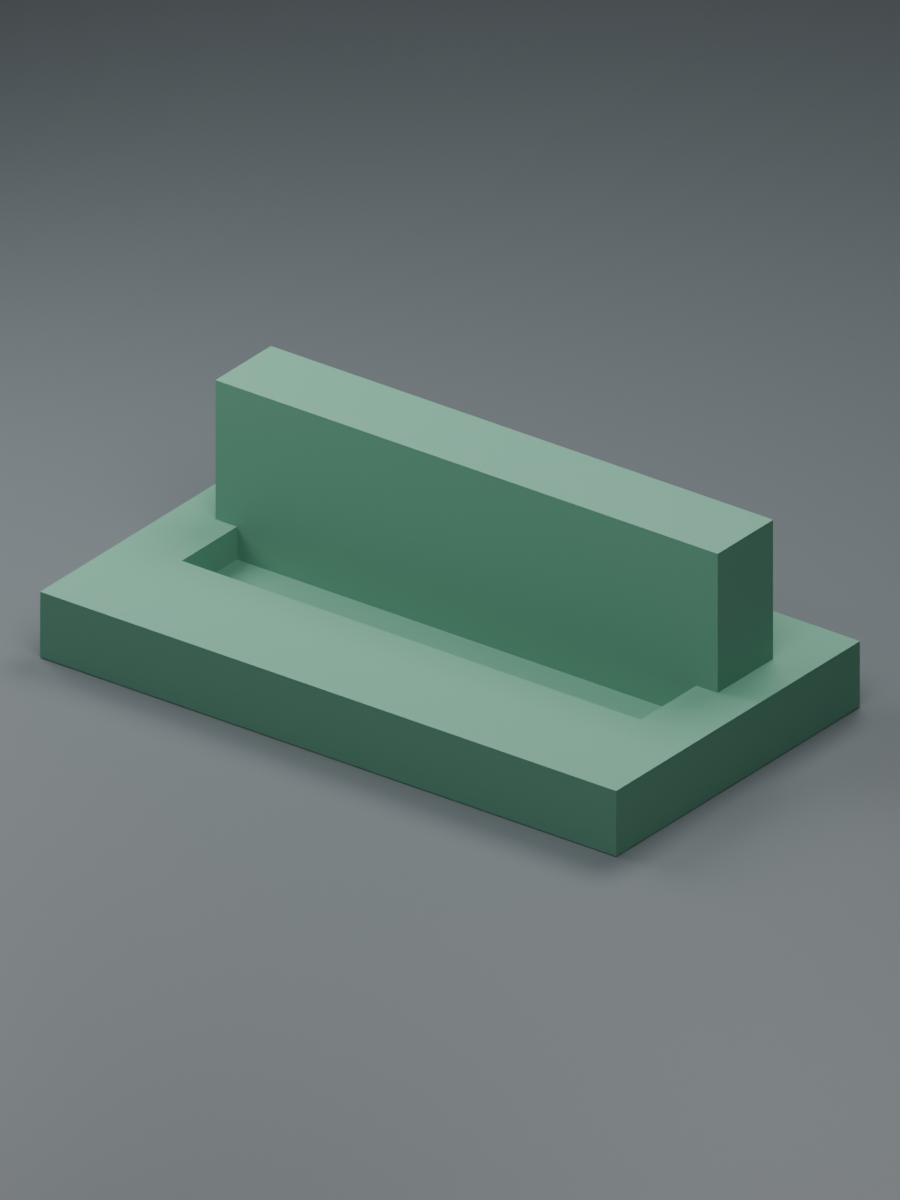
流程演示 · 桌面支架示例 · 无实物试打印画面
DESIGN WITH AI
说出想法,让 AI 帮你设计
外壳、保护套、支架,或你想到的其他创意。复制提示词,完成上方环境配置,在 Codex 中使用已连接的 Blender MCP,然后说说你想做什么。
设计提示词 · 展开复制
填写想法,复制完整提示词
先使用 Blender MCP 读取当前场景。连接失败时先帮助我完成环境配置,连接成功后再继续。下载 AI Passport 官方参考模型:
https://ai-passport.folotoy.cn/assets/models/ai-passport-reference/2026-09-14/AI-PASSPORT.stl.zip
尺寸与使用说明:https://ai-passport.folotoy.cn/assets/models/ai-passport-reference/2026-09-14/manifest.json
解压 ZIP 后读取 STL,坐标按毫米解释(STL 本身不记录单位),核对模型总包围尺寸约 61 × 96 × 8.32 mm。根据我的想法建模,并按反馈修改;涉及缺失的内部结构或安装尺寸时先告诉我,不要猜。
AI Passport 仅用于参考尺寸和检查装配。最终只输出我设计的部件,打印文件、源工程、预览和封面都不带设备参考模型。
按便于 3D 打印的方式设计:检查封闭实体和壁厚,留出装配间隙,减少悬空与支撑,需要时拆件。按部件导出毫米单位 STL/基础 3MF,保存仅含设计部件的源工程、竖版 3:4 渲染封面和打印装配说明。未试打印或试装的如实注明。做好后我会粘贴官方上传指令,让你直接提交审核。
提示
Blender 必须保持打开并启动连接。提示词已带官方 STL 下载链接,解压后按毫米导入。
Blender 必须保持打开并启动连接。提示词已带官方 STL 下载链接,解压后按毫米导入。
告诉 AI,你想怎么改
比如:做一个桌面支架,边角圆润一点。也可以是替换外壳、包覆式保护套,或其他想法。查看模型,继续告诉 AI 哪里要调整。
提示
模型外包围约 61 × 96 × 8.32 mm,尚未核验完整内部结构。涉及螺丝、卡扣和内部安装位时,应补充实际尺寸,不能凭外观猜。
模型外包围约 61 × 96 × 8.32 mm,尚未核验完整内部结构。涉及螺丝、卡扣和内部安装位时,应补充实际尺寸,不能凭外观猜。
复制上传指令,提交审核
登录创作者中心 → 外壳与配件,点「发布设计」→「授权并复制发布指令」。回到刚才的 AI 对话,粘贴并发送,AI 会整理资料并上传。
提示
复制指令时还没有上传。等 AI 返回作品 ID 和“待审核”,再回到创作者中心查看。审核通过后,大家才可以预览和下载;更新作品也沿用这里的更新按钮。
复制指令时还没有上传。等 AI 返回作品 ID 和“待审核”,再回到创作者中心查看。审核通过后,大家才可以预览和下载;更新作品也沿用这里的更新按钮。