TRAEWORK / SKILL GUIDE
在 TRAE 中使用 AI Passport
安装 FoloToy AI Passport Skill 后,你可以直接用自然语言生成图片、推送本地图片,或创作并发送 RTTTL 铃声到自己的 AI 通行证。
整理自 FoloToy AI Passport Skill 调用示例打开 TRAE
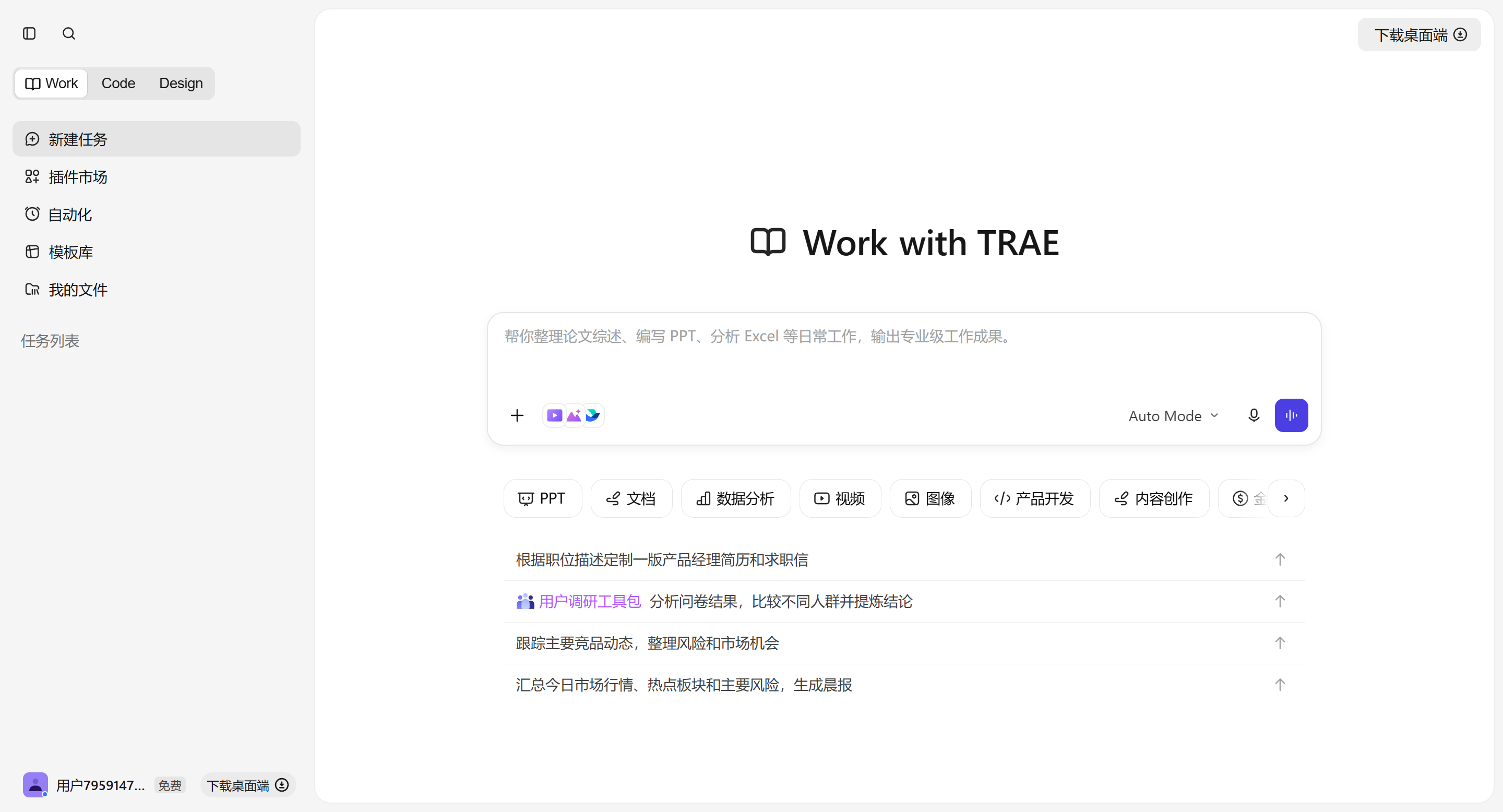
使用 TRAE 桌面端或网页端。进入 Work 工作区后,在左侧导航找到“插件市场”。
安装 Passport Skill
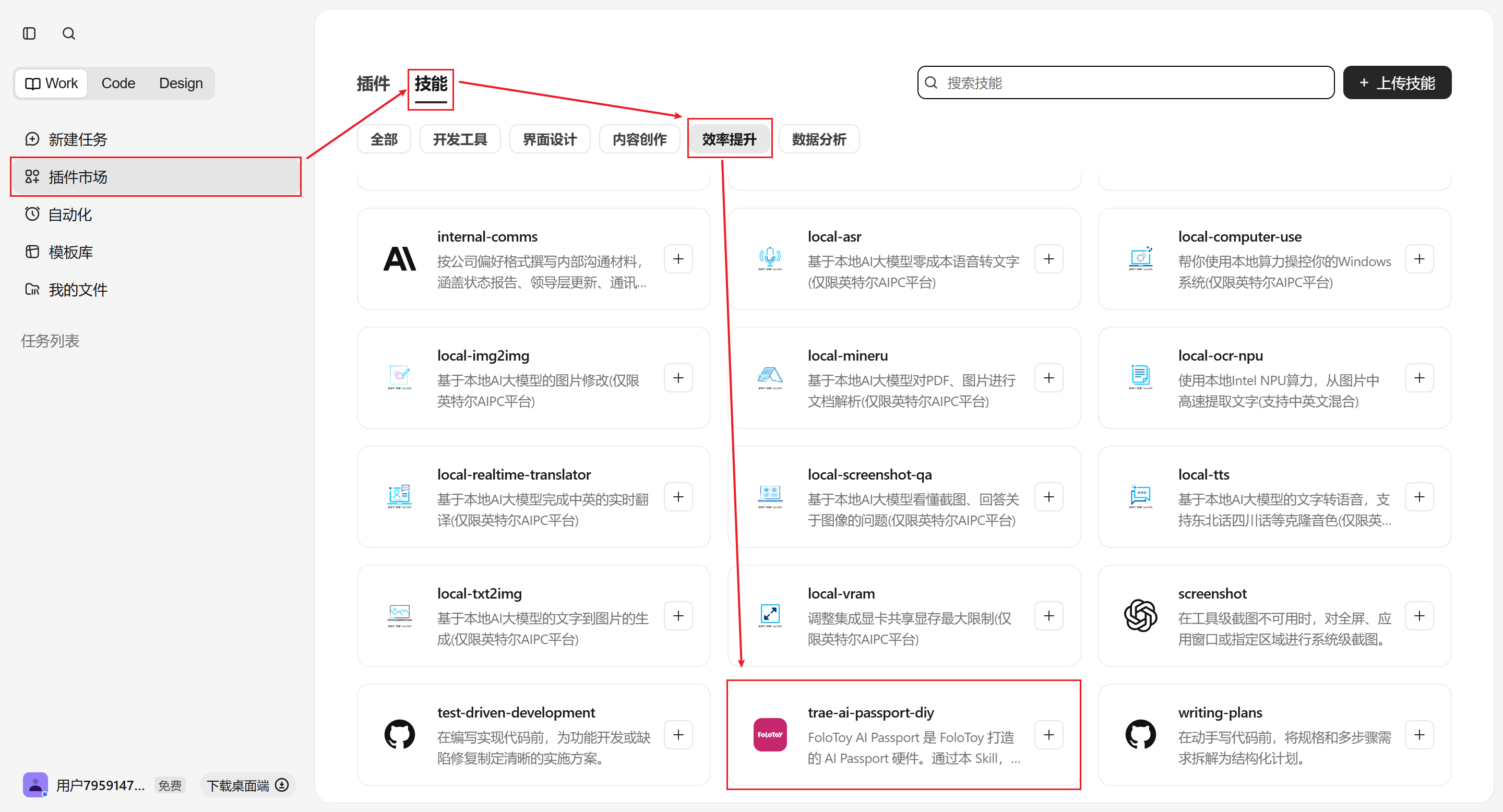
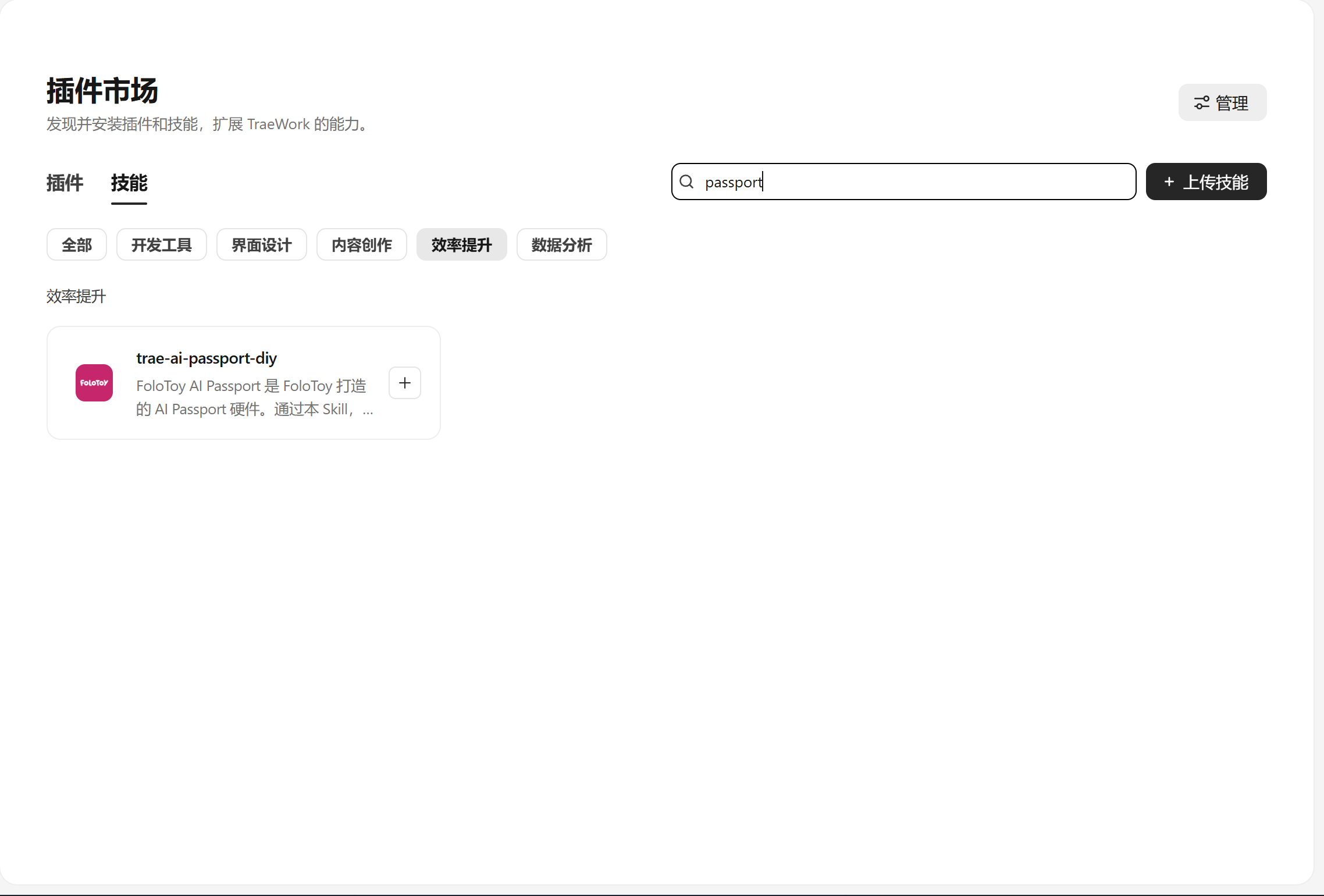
依次进入“插件市场 → 技能 → 效率提升”,找到 trae-ai-passport-diy,点击卡片右侧的加号完成安装。也可以在搜索框输入 passport 快速定位。
插件市场→技能→效率提升→trae-ai-passport-diy→安装
TIP
如果页面布局与截图略有不同,请优先使用搜索框查找“passport”。
如果页面布局与截图略有不同,请优先使用搜索框查找“passport”。
准备设备 SN 与 KEY
扫描 AI 通行证背面的二维码进入本页后,页面会自动读取当前设备的 SN 和 KEY;直接打开指南时,则保留通用占位符。
YOUR_PASSPORT_SNYOUR_PASSPORT_KEY!
KEY 是设备的重要凭证。只把它粘贴到你信任的 TRAE 会话中,不要截图、公开发布或发送给他人。
发送图片与铃声
把下面的完整提示词直接复制到 TRAE。URL 带有设备参数时,SN 和 KEY 已经自动填入。
01 / 生成图片并推送
请生成一张戴着未来感护目镜的像素机器人形象,并推送到我的 AI 通行证(SN:YOUR_PASSPORT_SN,KEY:YOUR_PASSPORT_KEY)。02 / 推送本地图片
请将 D:\images\avatar.png 推送到我的 AI 通行证(SN:YOUR_PASSPORT_SN,KEY:YOUR_PASSPORT_KEY)。03 / 推送 RTTTL 铃声
请将 RTTTL 铃声 TRAE:d=4,o=5,b=120:c,e,g,c6 推送到我的 AI 通行证(SN:YOUR_PASSPORT_SN,KEY:YOUR_PASSPORT_KEY)。04 / 创作铃声并推送
请参考欢快的 8-bit 游戏音乐风格,创作一段原创短旋律,转换为 RTTTL 铃声,并推送到我的 AI 通行证(SN:YOUR_PASSPORT_SN,KEY:YOUR_PASSPORT_KEY)。其它安装方式
如果当前 AI 工具支持安装 GitHub Skill,也可以直接发送下面这句话:
请安装这个 Skill:https://github.com/FoloToy/folo-ai-passport-skillREADY / GO BACK
Skill 已经准备好了?
回到当前通行证页面,可以直接复制已经填入设备 SN 和 KEY 的完整提示词。
返回并复制提示词↗