
使用指南 / 02
恢复出厂固件
扫描设备二维码后,把专属链接拷贝到电脑上,再用电脑上的 Chrome 或 Edge 浏览器和 Type-C 线恢复默认固件。
扫描设备背面的二维码
用手机相机扫描自己 AI Passport 背面的设备二维码,打开这台设备的专属页面。
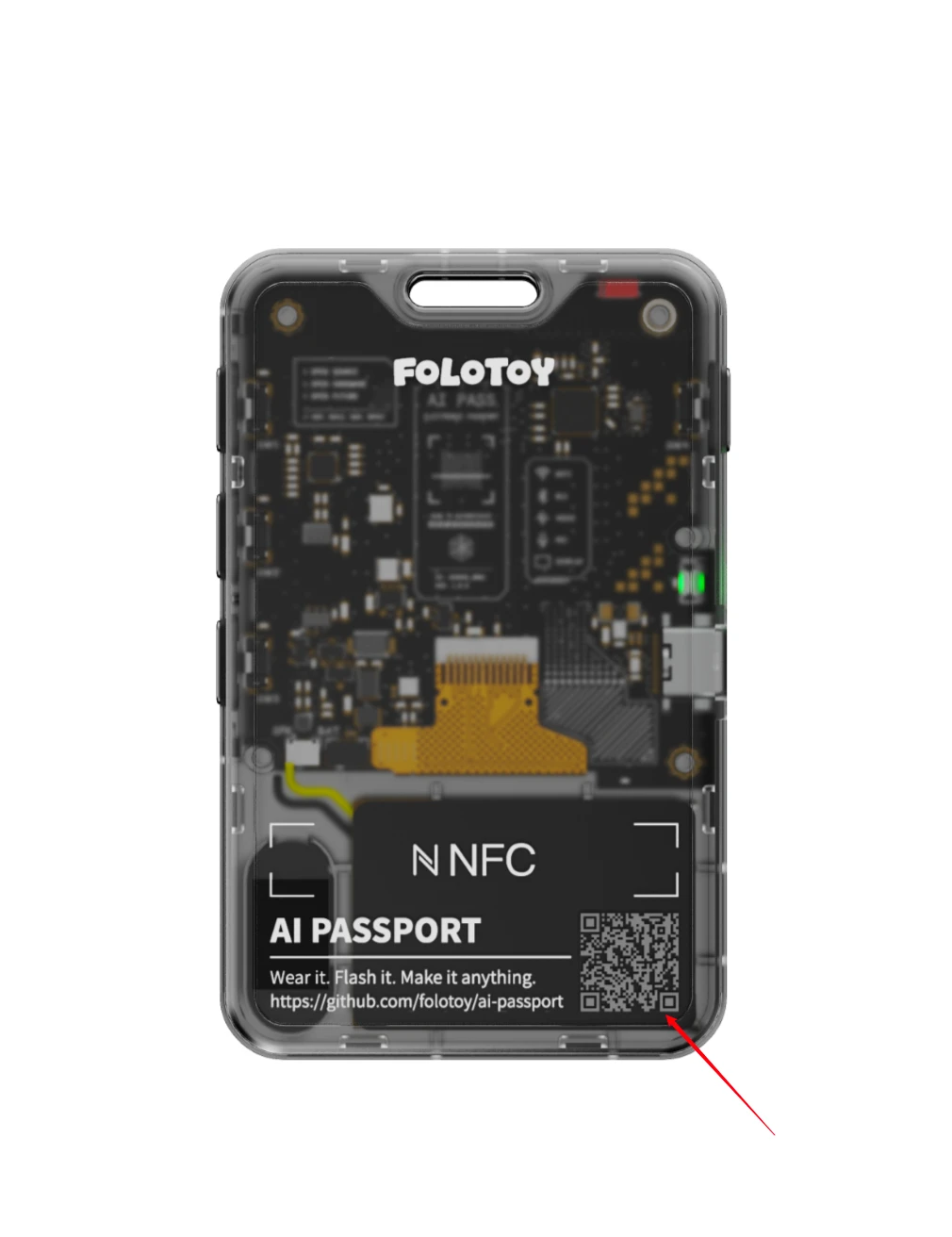
- 请扫描自己设备上的二维码
- 不要扫描教程图片中的示意二维码
把完整链接复制到电脑
在设备专属页面底部的恢复固件区域,点击醒目的“复制设备链接到电脑”按钮;也可以复制地址栏里的完整链接。通过微信文件传输助手或其他私密方式把链接拷贝到自己的电脑,再使用桌面版 Chrome 或 Edge 打开。
提示
链接包含当前设备的 SN 和 KEY,只能发送给自己的电脑,请勿公开分享或转发给其他人。
链接包含当前设备的 SN 和 KEY,只能发送给自己的电脑,请勿公开分享或转发给其他人。
用 Type-C 线连接并开机
使用支持数据传输的 USB-C(Type-C)线连接 AI Passport 和电脑,然后按住通行证左侧的电源键开机。
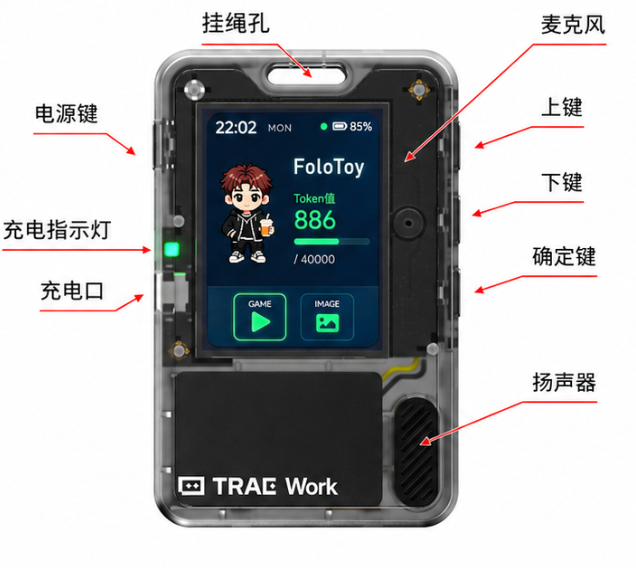
- 使用支持数据传输的 Type-C 线,不要使用只能充电的线
- 保持设备和电脑连接,直到恢复完成
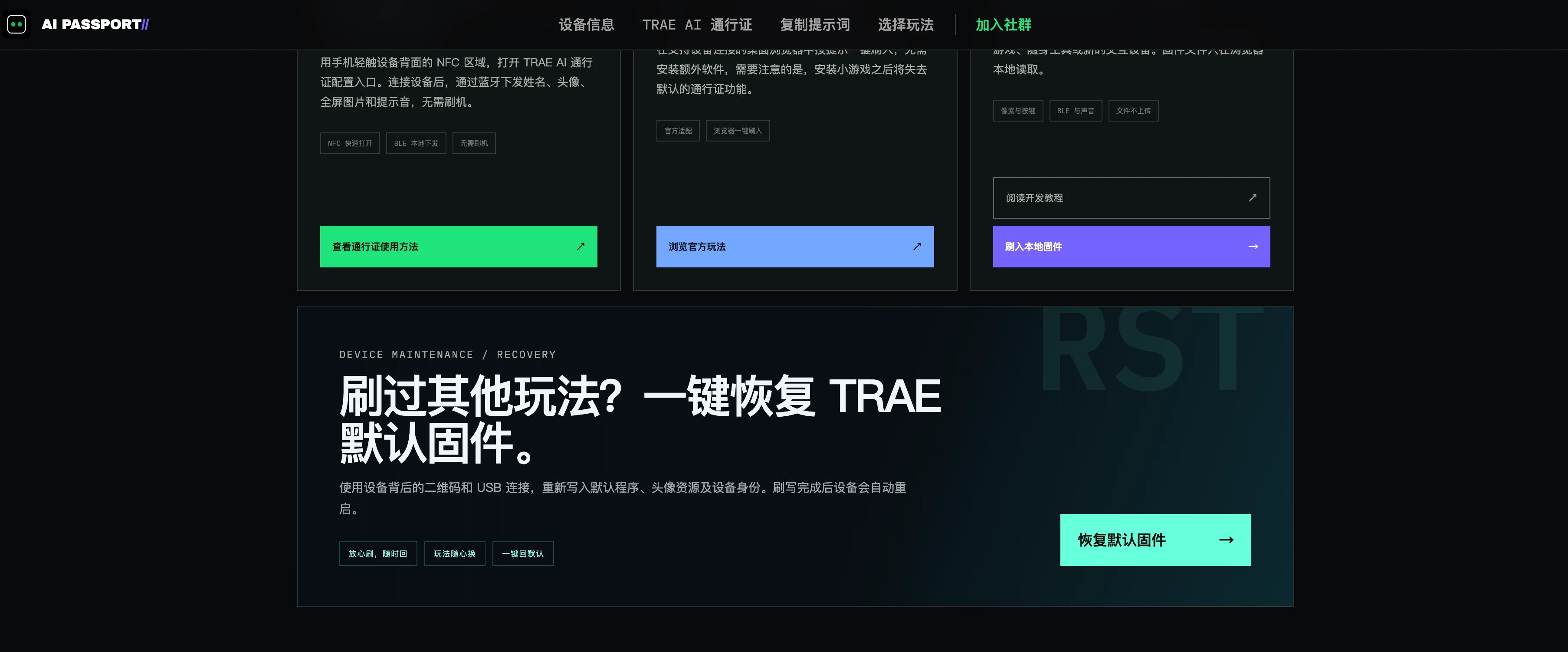
进入恢复默认固件页面
在电脑打开的设备专属页面中向下滚动到底部,点击“恢复默认固件”。进入恢复页面后,点击“连接并核对设备”,在浏览器弹窗中选择 AI Passport 对应的 USB 串口;核对无误后勾选确认项,再点击“执行完整恢复”。
提示
浏览器弹窗中请选择名称包含 USB JTAG/serial debug unit 的串口,不要选择蓝牙或耳机设备。
浏览器弹窗中请选择名称包含 USB JTAG/serial debug unit 的串口,不要选择蓝牙或耳机设备。
等待固件刷入完成
保持页面打开并等待默认固件下载、校验和写入。恢复成功后,AI Passport 会自动重启;看到页面提示恢复完成后,再拔掉 Type-C 线。接着打开微信小程序,重新连接设备,同步通行证内容。
- 恢复过程中不要拔线
- 不要关闭或刷新浏览器页面
- 设备自动重启并提示恢复完成后再断开连接