使用指南 / 11
用 WorkBuddy 创造 AI Passport 玩法
在腾讯 WorkBuddy 的代码开发场景中打开玩法项目,让 Agent 完成开发并交付可安装的固件。
认识 WorkBuddy
WorkBuddy 是腾讯推出的全场景 AI 办公工作台,除了文档和数据处理,也提供「代码开发」场景:可以把本地项目交给它,让 Agent 阅读代码、修改文件并运行命令。
- 开发方:腾讯
- 支持系统:macOS,Windows 10 及以上
- 使用前提:WorkBuddy 账号;个人基础版可免费使用,不同模型的消耗倍率显示在模型菜单中,更多额度以官网定价为准
- 本教程使用的版本:5.3.14
验证环境:macOS 26.6(Apple 芯片),2026 年 10 月 30 日实际安装并完成本教程的示例任务。
下载并安装 WorkBuddy
从官方网站下载安装包:workbuddy.cn。请只使用官方渠道,不要安装来源不明的打包版本。
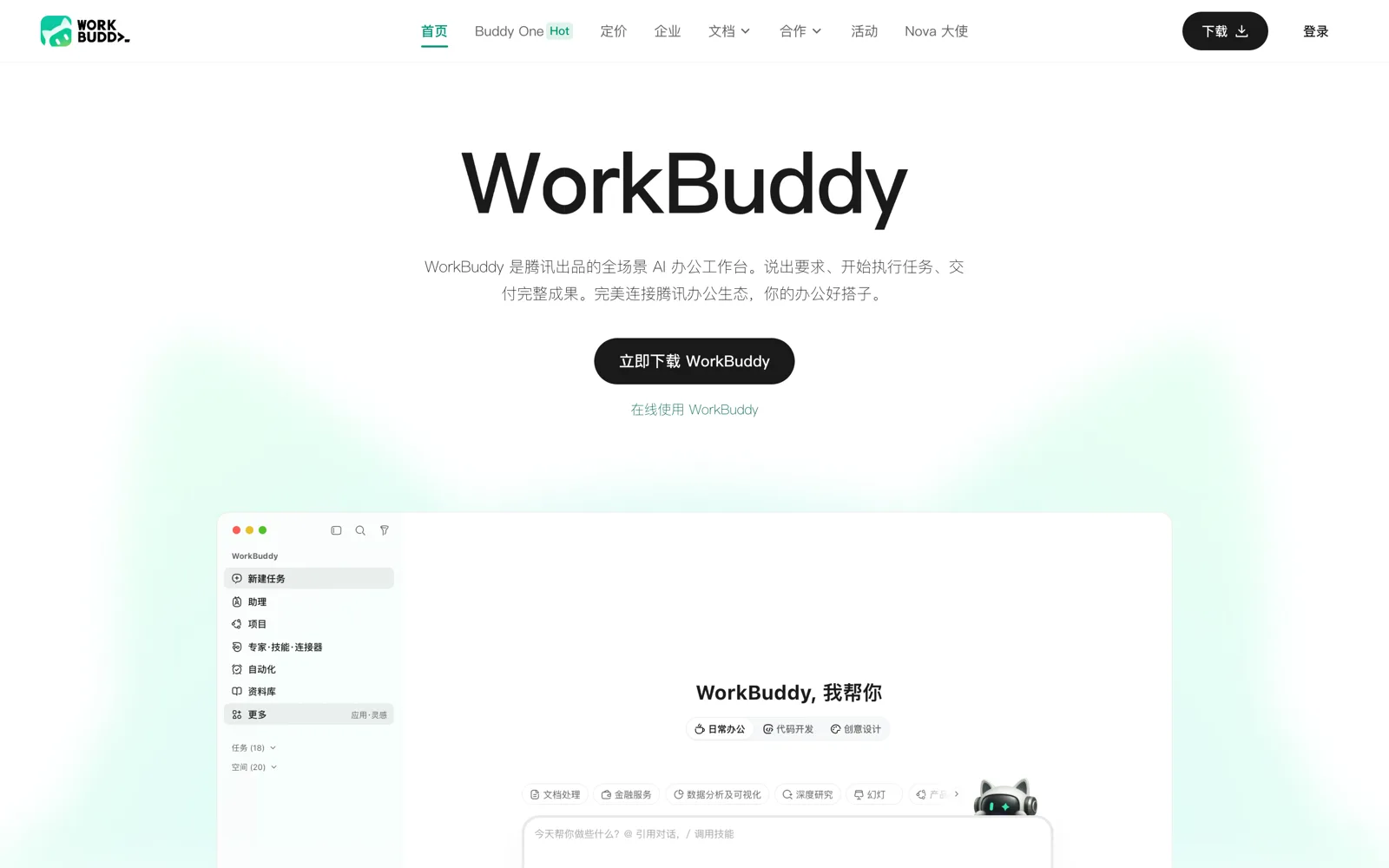
- 在官网点击「立即下载 WorkBuddy」,选择 macOS 或 Windows 版本
- macOS:打开 .dmg,把 WorkBuddy 拖进「应用程序」文件夹
- Windows:运行安装程序,按向导完成安装
登录并确认模型
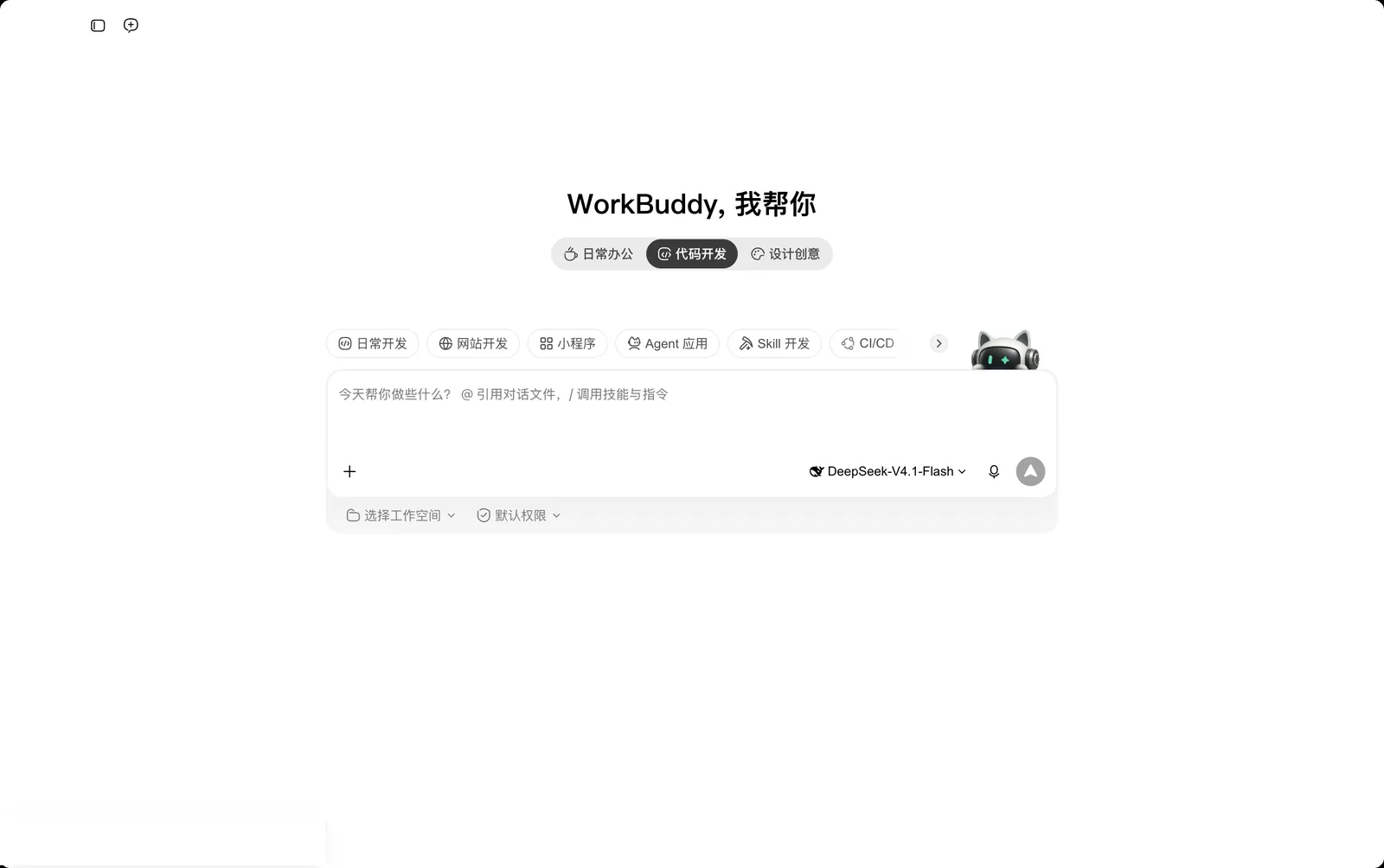
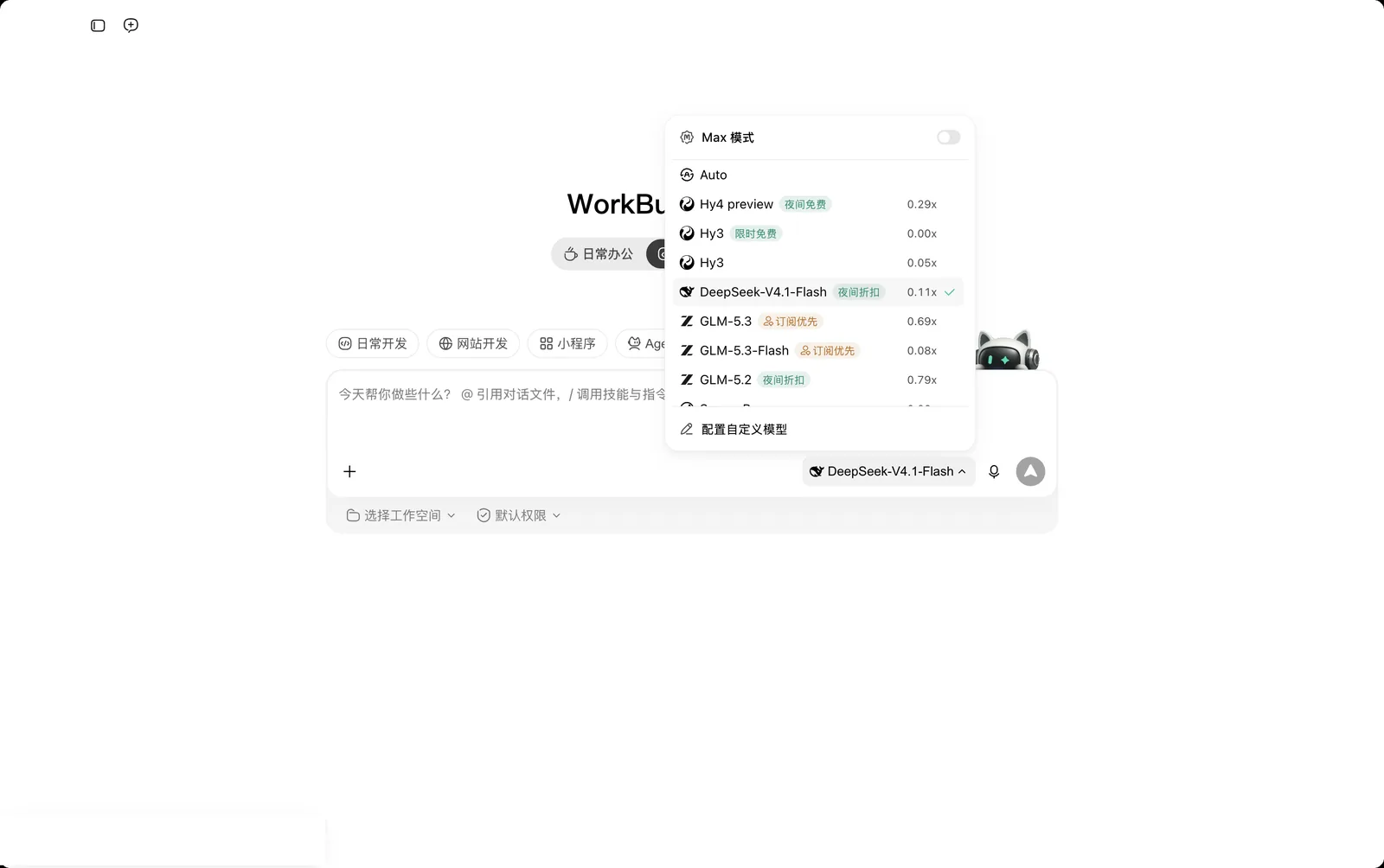
首次打开时登录 WorkBuddy 账号。点击「新建任务」,在首页选择「代码开发」场景,并确认输入框旁的模型。本教程使用 DeepSeek-V4.1-Flash 和默认权限。
打开 AI Passport 项目
在「代码开发」任务的输入框下方点击「选择工作空间」,选择「打开本地文件夹」,在文件选择窗口中打开 AI Passport 项目文件夹。
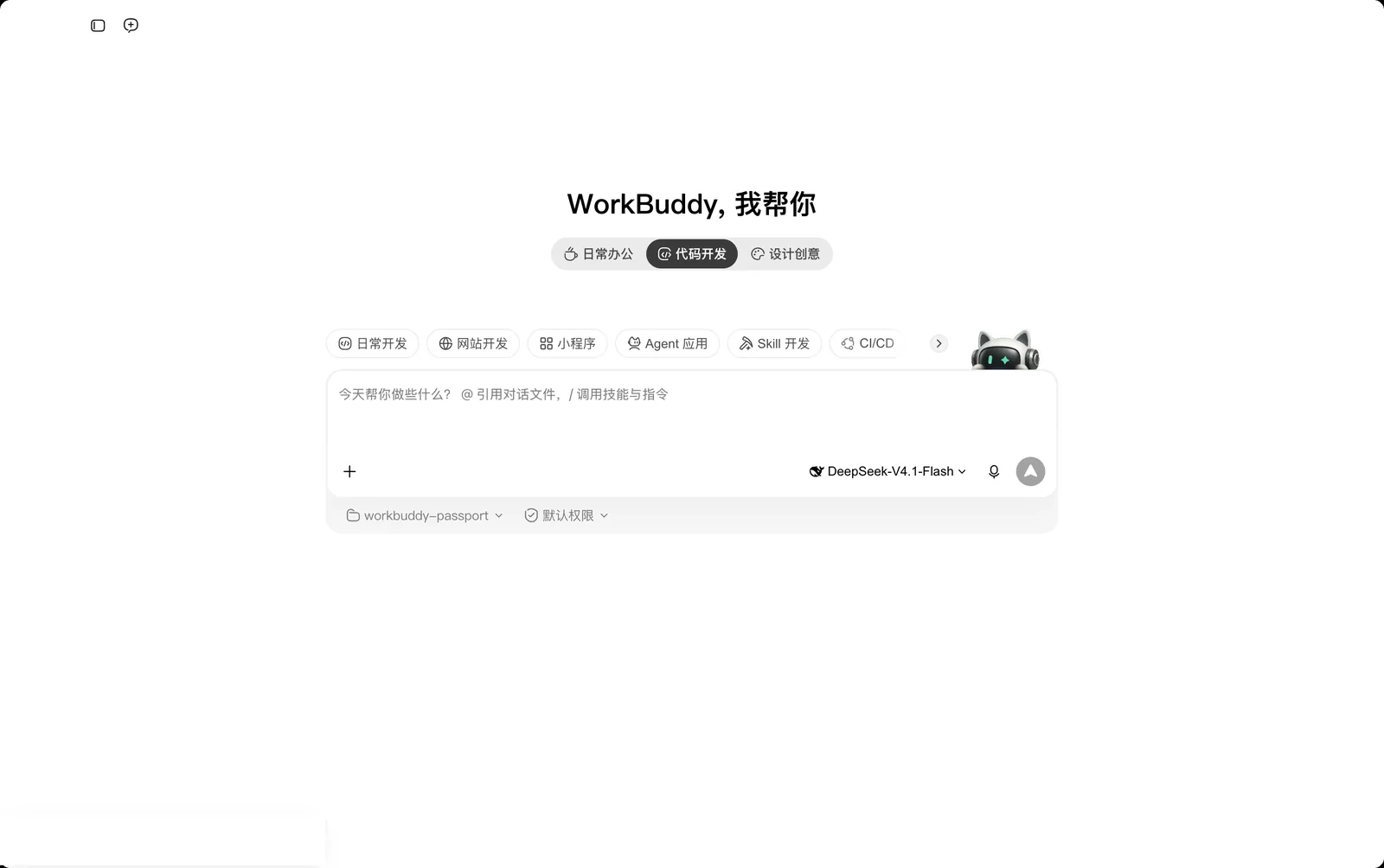
可以先在终端运行 git clone https://gitee.com/FoloToy/ai-passport.git 把项目下载到本地;也可以选一个空文件夹,让 Agent 按提示词自己下载项目。
发送开发提示词
新建一个会话,把下面的提示词复制到输入框,把【填写应用需求】换成你想做的玩法,再发送。本教程的示例需求如下:
请基于完整项目 https://gitee.com/FoloToy/ai-passport 开发;本地已有项目则复用。
先读 AGENTS.md 和 docs/README.md,按需查阅相关文档、硬件接口及示例,自行准备环境并安装项目要求的 Skill。
保留已有修改,新建分支开发。复用 BSP,重新设计应用界面,不照搬 demo;中文界面检查字体覆盖。关键需求不明确时询问,其余自主完成。
运行项目验证,交付可从 0x0 刷写的合并固件,说明测试结果与未验证项。完成后主动询问是否刷机测试,未经确认不烧录。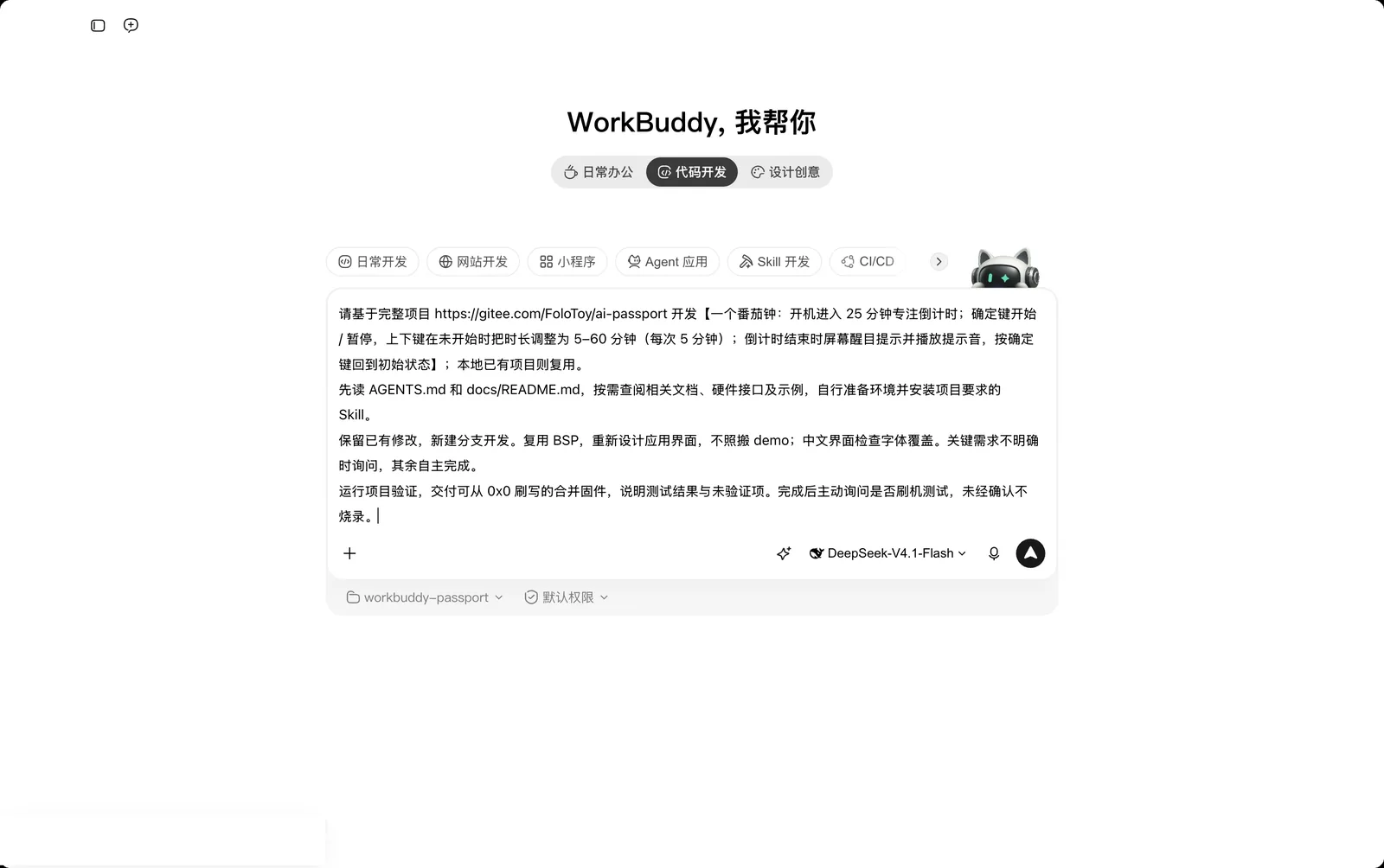
- 一个番茄钟:开机进入 25 分钟专注倒计时;确定键开始 / 暂停,上下键在未开始时把时长调整为 5–60 分钟(每次 5 分钟);倒计时结束时屏幕醒目提示并播放提示音,按确定键回到初始状态
让 WorkBuddy 完成开发与构建
WorkBuddy 会先检查项目状态和项目要求的 Skill,阅读文档和参考实现,再新建 feature/pomodoro-timer 分支、编写代码、生成中文字体并运行完整验证。回复顶部会显示本次任务的预计消耗和已消耗额度。
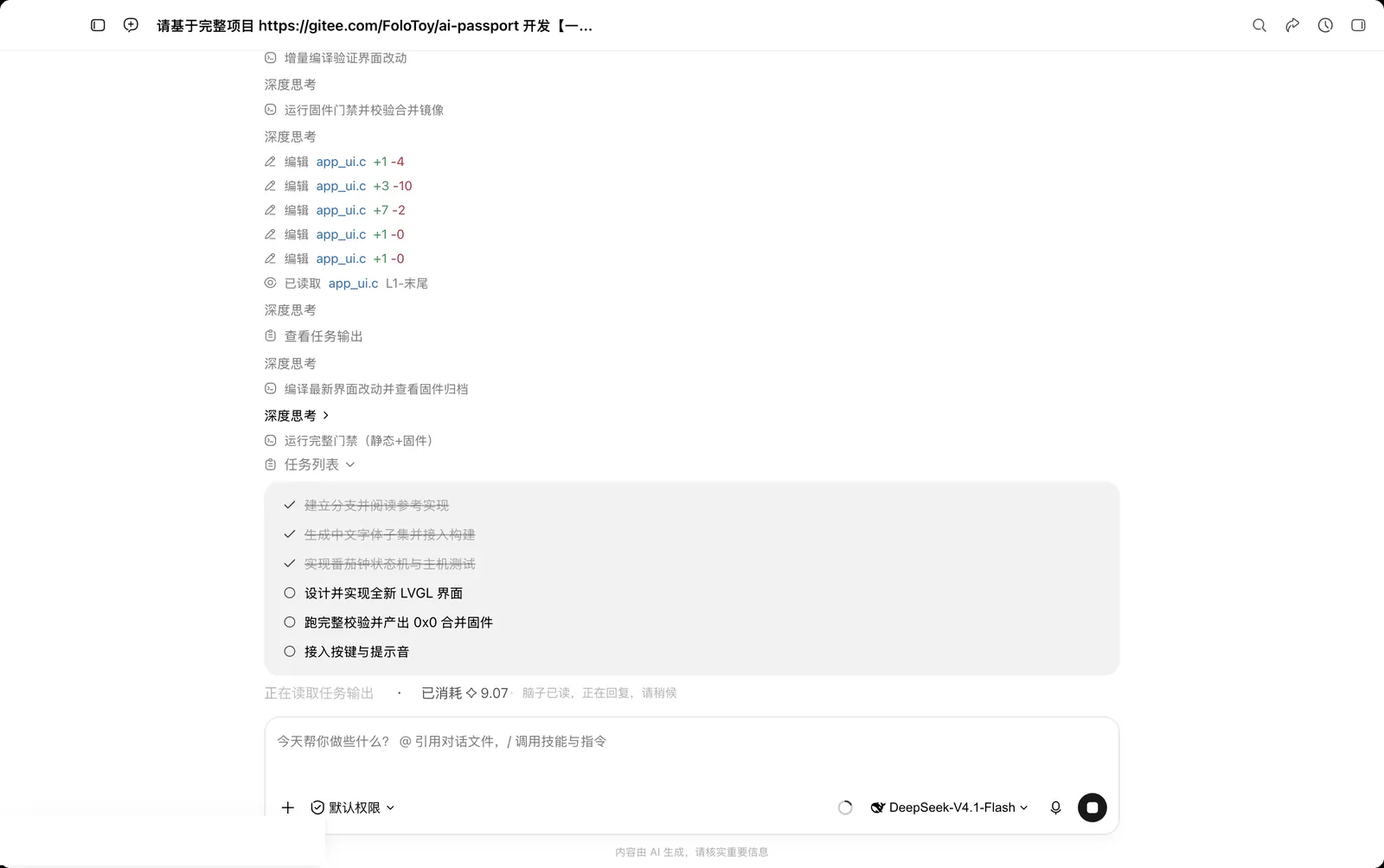
第一次运行时 Agent 会安装项目要求的 Skill,并检查或准备 ESP-IDF 构建环境,耗时较长。看到构建成功和固件路径之前,不要认为任务已经完成。
查看结果
本次示例用时约 24 分钟。WorkBuddy 报告构建通过、完整的电脑端验证通过,交付合并固件 build/FoloToy-AI-Passport-full.bin(781,904 字节,从 0x0 写入),并说明了它自主做出的两处产品决定和设备上尚未验证的项目。
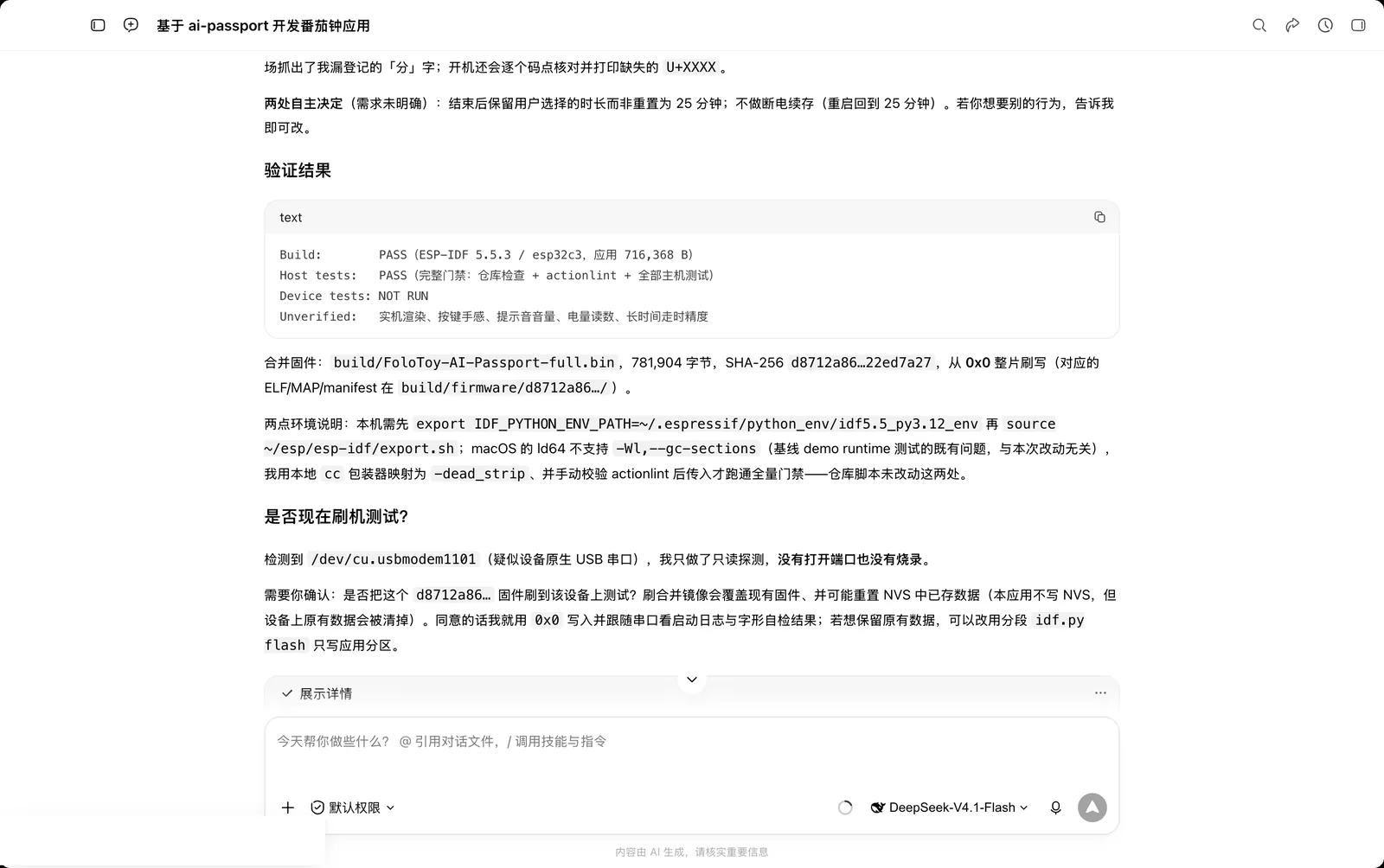
- 字体覆盖测试能发现漏掉的中文字形:这次它抓出并修复了缺失的「分」字
- 看清 Agent 自主做出的决定(例如倒计时结束后保留上次选择的时长),不符合预期就直接告诉它修改
- 它检测到电脑连着设备时只做只读探测,会先询问是否刷机;设备没准备好就回复「暂不刷机」
安装到 AI Passport 并验证
打开本地玩法安装工具,选择 Agent 交付的合并固件(从 0x0 写入的 .bin 文件),用支持数据传输的 USB-C 线连接 AI Passport 并开始安装。完成后设备自动重启,逐项检查屏幕、按键和声音。
- 安装新玩法会覆盖设备当前的全部内容;之后可以随时恢复默认固件
- 安装过程中不要拔线或关闭页面
- 把与预期不一致的画面和按键表现描述给 Agent,让它继续修改并重新构建
常见问题
使用 WorkBuddy 开发 AI Passport 玩法时,可能遇到以下情况:
- 没有选择工作空间时,Agent 无法修改 AI Passport 项目:先确认输入框下方显示的是项目文件夹
- 构建环境缺失:让 Agent 按项目文档准备 ESP-IDF 5.5.3;已经安装过时,可以提示它通过 IDF_PYTHON_ENV_PATH 使用现有的 Python 环境
- macOS 上提示链接器不支持 --gc-sections:这是项目主机测试在 macOS 上的已知差异,Agent 会改用 -dead_strip 继续测试,不影响固件构建
- 额度用完:以 WorkBuddy 官网定价页说明为准