使用指南 / 07
用 Claude Code 创造 AI Passport 玩法
让 Claude Code 理解玩法项目与硬件约束,生成可安装版本,并根据真实设备反馈继续完善。
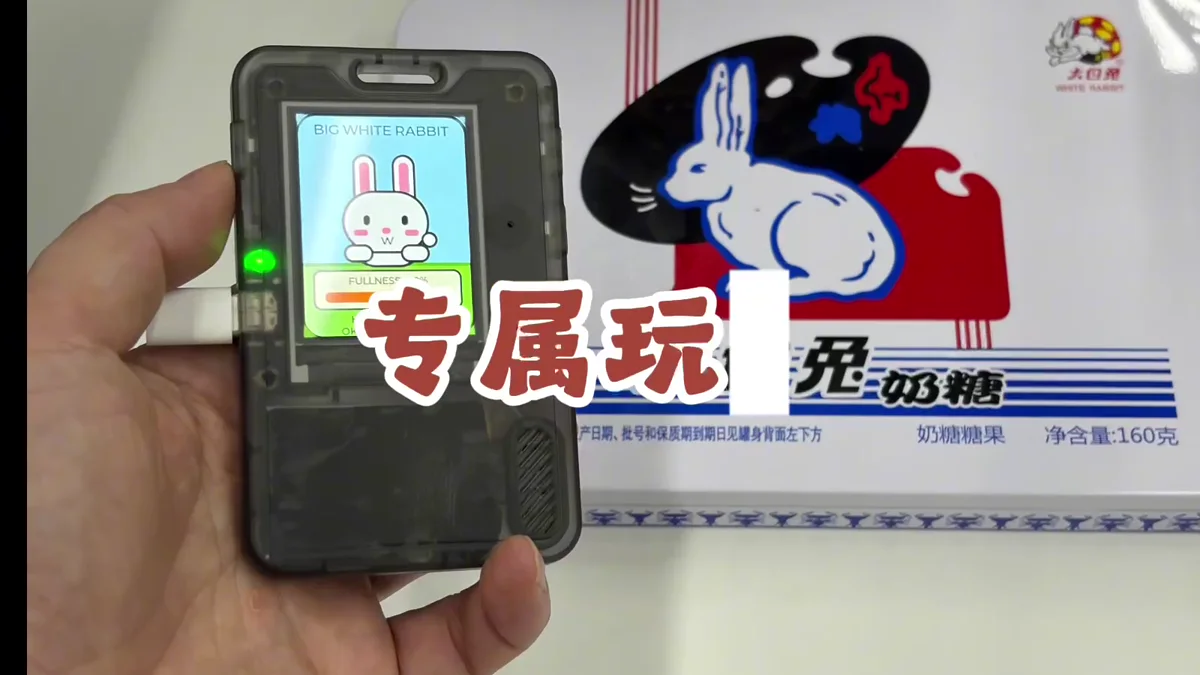
选定专属玩法和最小目标
先用一句话定义这次要做的专属玩法,并把第一版限制在一个核心流程。例如一项学习练习、一局短游戏或一个随身提醒;暂时不要同时加入过多页面和连接能力。
- 写清使用者和真实场景
- 定义一次完整操作从哪里开始、在哪里结束
- 列出第一版必须有和明确不做的内容
在 Claude Code 中打开玩法目录
从玩法项目根目录开始 Claude Code 会话。先让它阅读项目说明、构建脚本、目标芯片配置和相近示例,并请它在修改前说明准备调整哪些文件。
发送给 Agent 的提示词
请基于完整项目 https://gitee.com/FoloToy/ai-passport 开发;本地已有项目则复用。
先读 AGENTS.md 和 docs/README.md,按需查阅相关文档、硬件接口及示例,自行准备环境并安装项目要求的 Skill。
保留已有修改,新建分支开发。复用 BSP,重新设计应用界面,不照搬 demo;中文界面检查字体覆盖。关键需求不明确时询问,其余自主完成。
运行项目验证,交付可从 0x0 刷写的合并固件,说明测试结果与未验证项。完成后主动询问是否刷机测试,未经确认不烧录。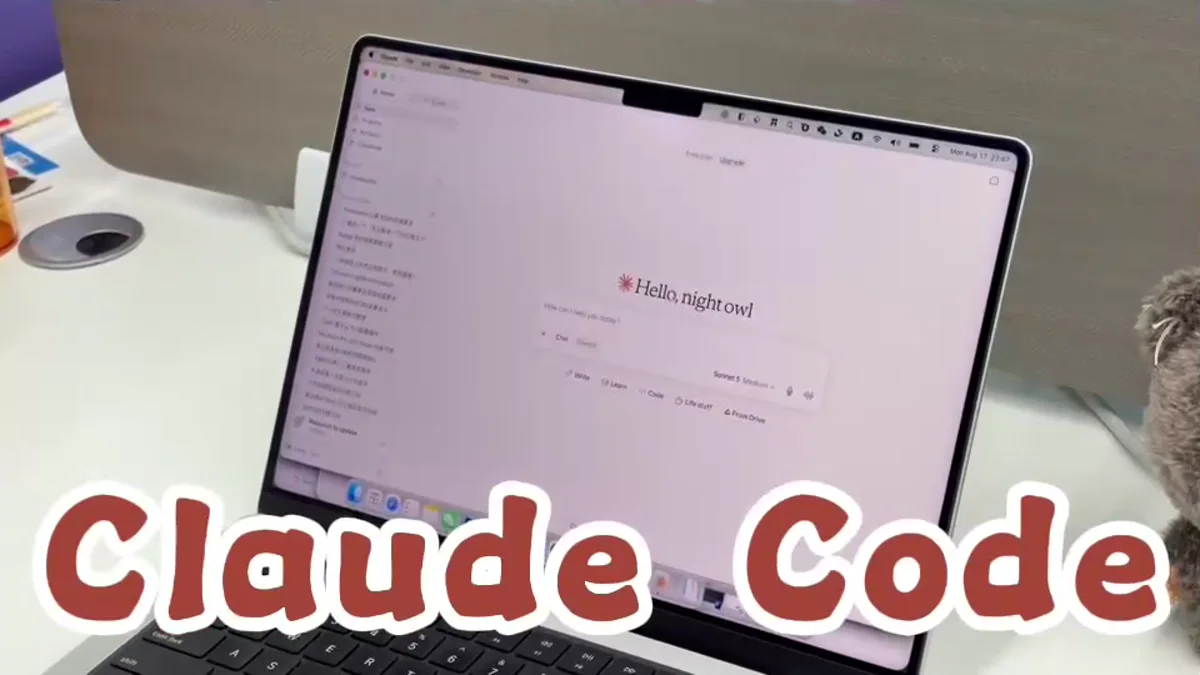
提示
保留项目原有结构和命令。优先复用现有显示、按键和资源加载代码,减少无关重构。
保留项目原有结构和命令。优先复用现有显示、按键和资源加载代码,减少无关重构。
补齐 AI Passport 的硬件约束
把屏幕尺寸、三个实体按键、声音和连接能力写进任务,说明每个页面的状态和退出方式。要求 Claude Code 以当前项目支持的硬件接口为准,不要假设不存在的输入或外设。
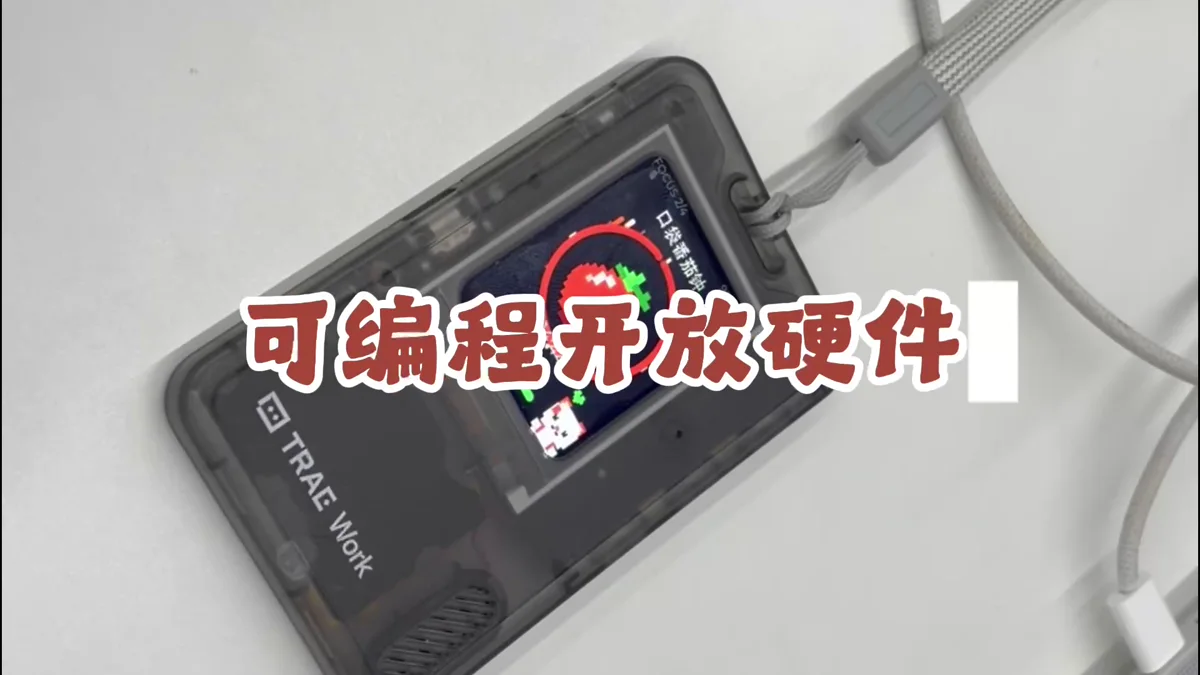
- 屏幕内容、刷新节奏和资源大小
- 上键、下键、确定键的行为
- 离线运行、蓝牙、网络或存储要求
- 启动、失败、重试和退出状态
让 Claude Code 修改、构建并总结
请 Claude Code 按确认后的方案实现,运行项目提供的构建和检查命令,并根据编译错误继续修正。完成时让它给出改动摘要、验证结果和最终玩法路径。
提示
如果它只完成了代码修改,继续要求执行真实构建;只有构建成功并找到玩法文件后,才进入安装步骤。
如果它只完成了代码修改,继续要求执行真实构建;只有构建成功并找到玩法文件后,才进入安装步骤。
把玩法安装到开发设备
使用本地玩法安装工具选择 Claude Code 生成的玩法,核对设备和文件后开始安装。写入完成后重启,依次检查首屏、按键、声音和需要的连接能力。
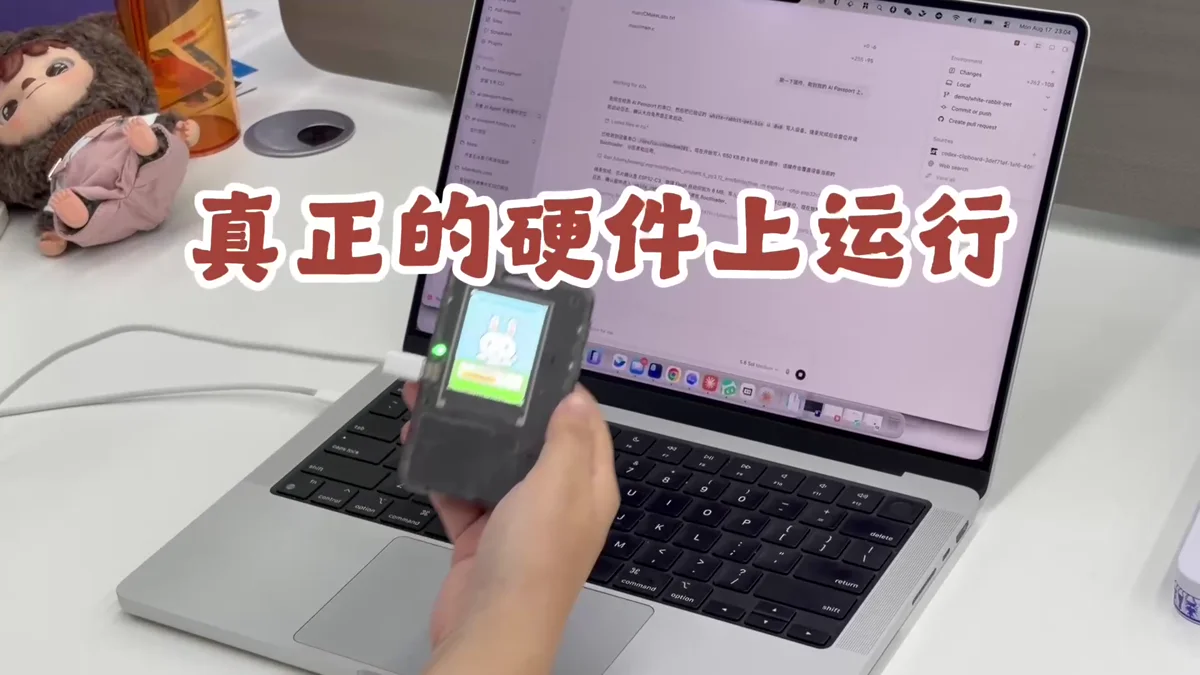
- 安装前保留可恢复版本
- 写入过程中保持 USB 稳定连接
- 记录异常画面、操作步骤和设备日志
用实机反馈继续迭代
让目标使用者真正拿在手里完成一次任务,观察提示是否容易理解、按键是否顺手、反馈是否及时。把最重要的问题连同复现步骤交回 Claude Code,再完成下一轮小范围修改。
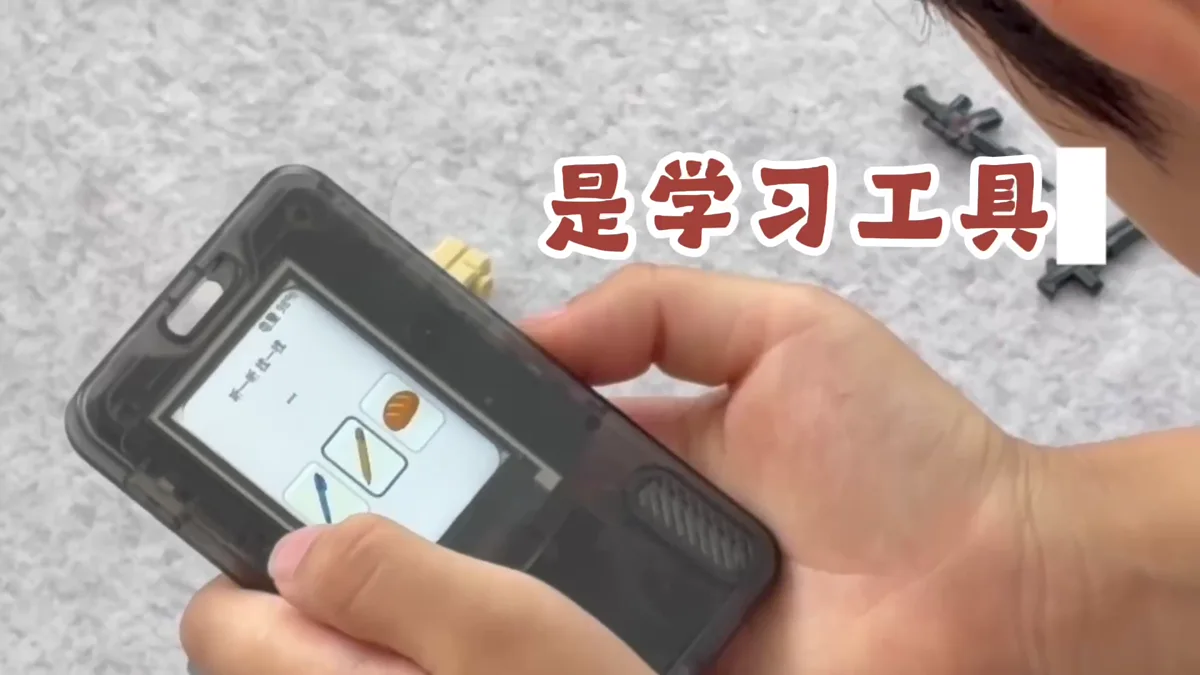
- 优先修复阻塞核心流程的问题
- 一次只改动少量可验证内容
- 为稳定版本保留源码提交、玩法和测试记录